Skip to content
Drexel University College of Computing & Informatics Technology Services and Support

Teams -- Changing Audio

Teams - Changing Audio. Keywords: Troubleshooting audio, speakers, microphone, Microsoft, Windows, team

Change Windows 10 Speaker Output or Audio Output

  1. Click speaker icon.
    Then click ^ icon to choose a different speaker.
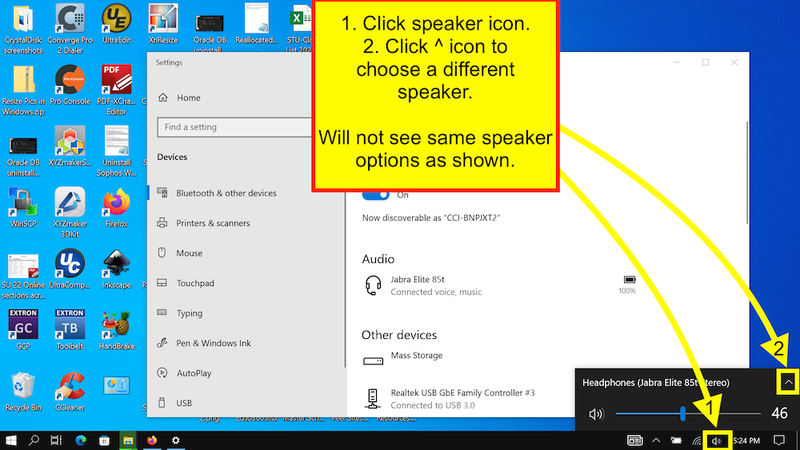
    Win 10 change audio output speakers 1 copy
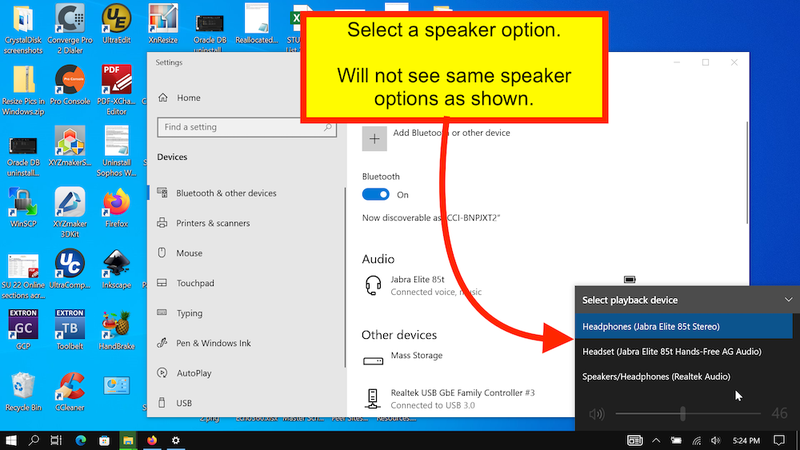
  2. Select a speaker option.
    Win 10 change audio output speakers 2 copy


Change Teams Settings Outside of a Meeting

  1. (Windows) Click Start menu & open Teams app.
    (Mac) Press Cmd + spacebar & search for Teams.
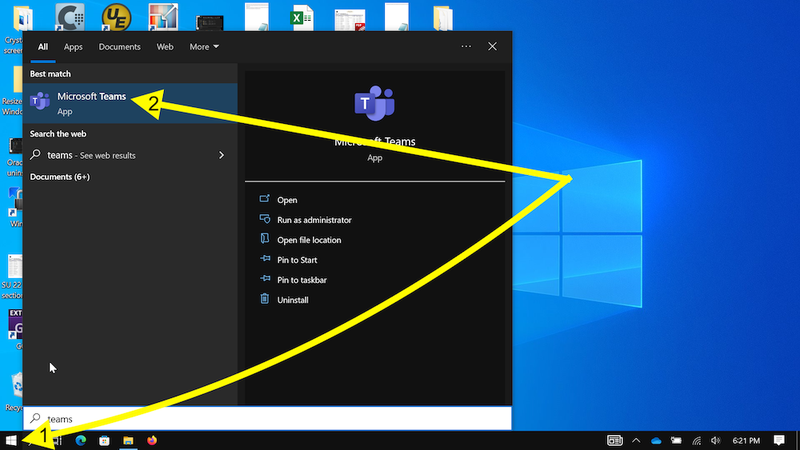
    Teams Audio 1 - Start menu - Teams app
  2. Click your avatar or initials icon & click Settings.
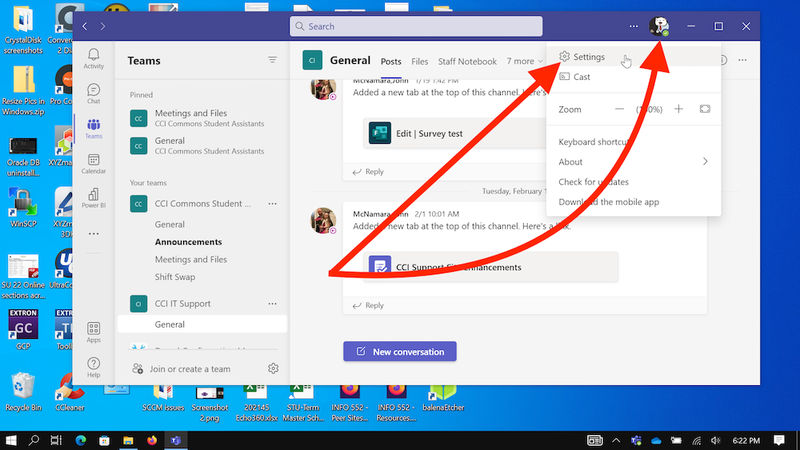
    Teams Audio 2 - Click your icon - Click Settings
  3. Click Devices.
    Click Speakers & choose a speaker.
    Choose Microphone & choose a microphone.
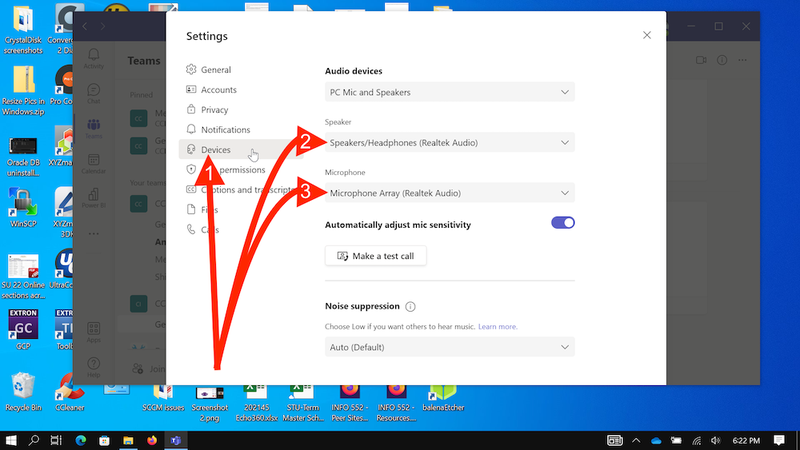
    Teams Audio 3 - Click Devices - change Speaker and Microphone


Still stuck?

The CCI Commons help desk can walk you through it.

Mon–Fri
8am–9:30pm
Sat
9am–6pm
Sun
12pm–5pm

Need help?

The CCI Commons help desk can walk you through it.

Mon–Fri
8am–9:30pm
Sat
9am–6pm
Sun
12pm–5pm